

Bu kılavuz, akademisyenlerin mobil uygulama üzerinden derslerine ait yoklamayı nasıl başlatacağını, devamsızlık durumlarını nasıl düzenleyeceğini ve yoklamayı nasıl bitireceğini adım adım anlatmaktadır.
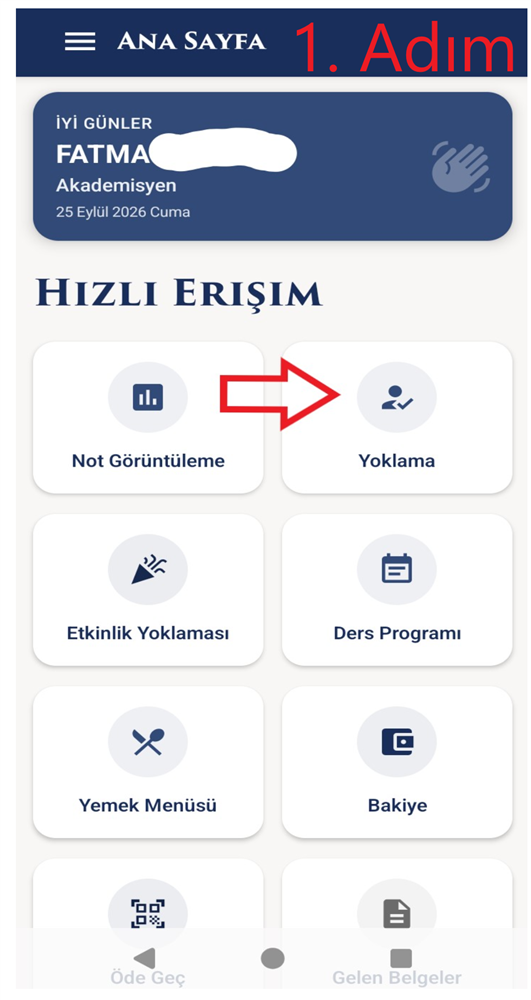
Mobil uygulamaya giriş yaptığınızda ana sayfa açılır. Yoklama işlemlerini başlatmak için Hızlı Erişim alanındaki “Yoklama” menüsüne dokunun.
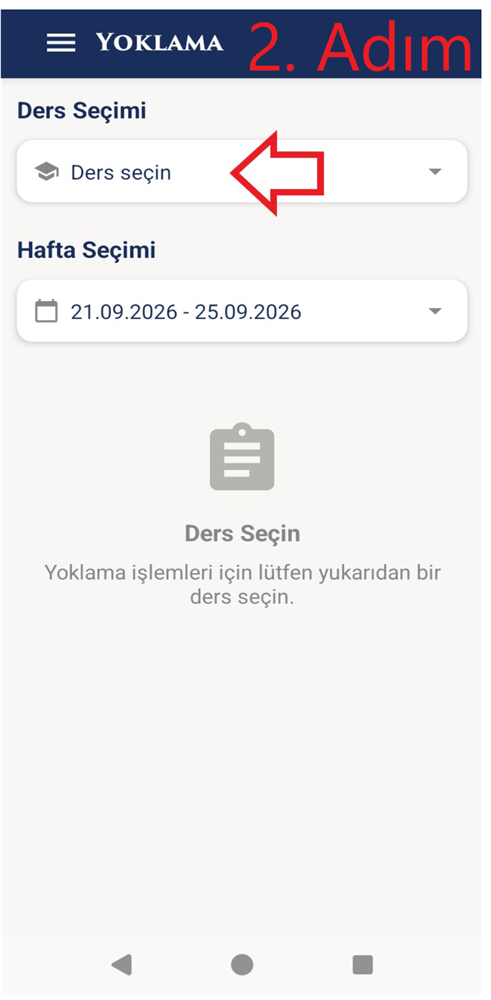
Açılan Yoklama ekranında “Ders Seçimi” alanındaki “Ders seçin” menüsüne dokunarak yoklama başlatmak istediğiniz dersi seçeceğiniz listeyi açın.
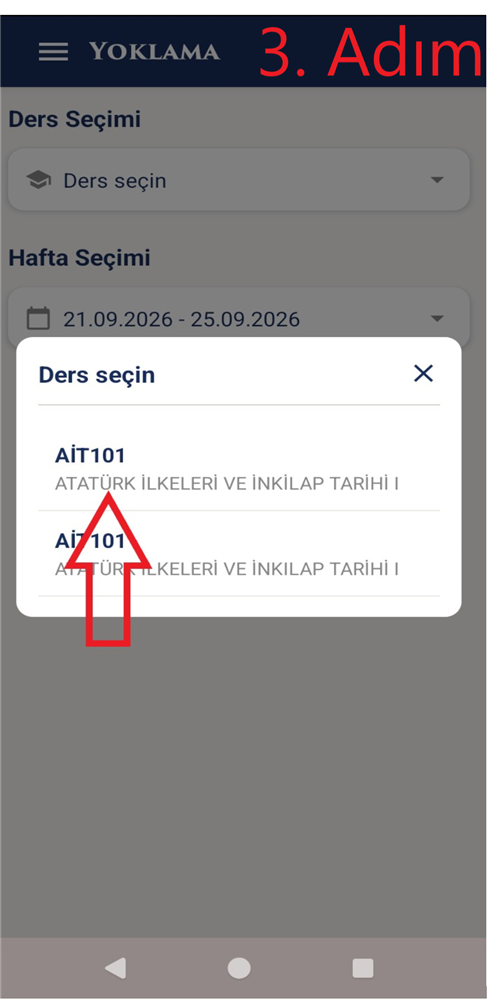
Listede size tanımlı dersler görüntülenir. Yoklama başlatmak istediğiniz derse dokunarak seçimi tamamlayın.
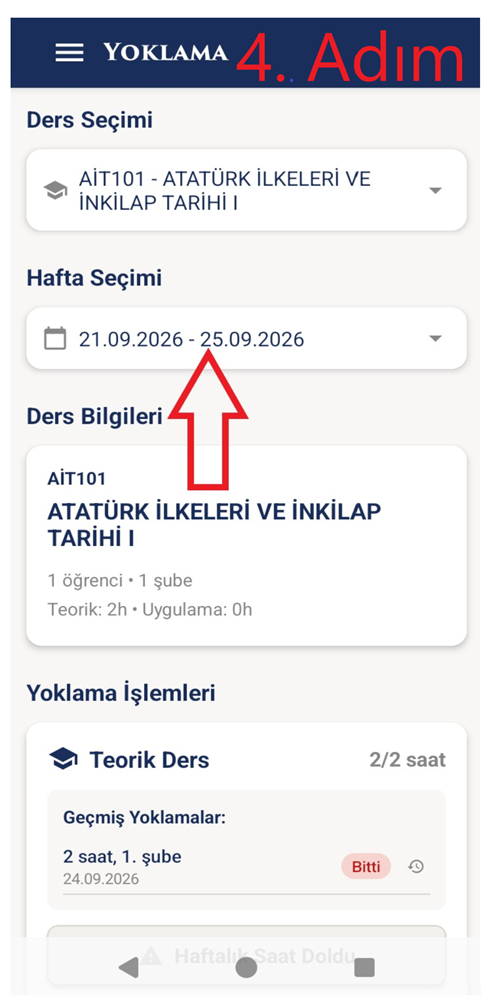
Ders seçildikten sonra ders bilgileri ve geçmiş yoklamalar ekranda görüntülenir. Yoklamanın hangi haftaya ait olacağını belirlemek için “Hafta Seçimi” alanına dokunun.
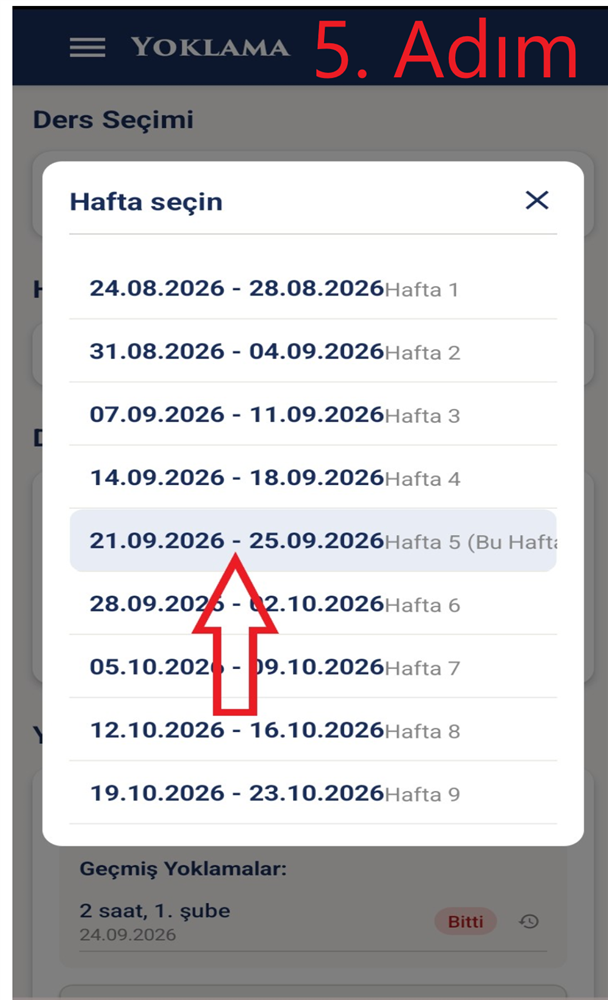
Akademik takvime göre haftalar tarih aralıkları ile listelenir. İçinde bulunulan hafta “(Bu Hafta)” ibaresiyle belirtilir. Yoklama başlatılacak haftayı seçin.
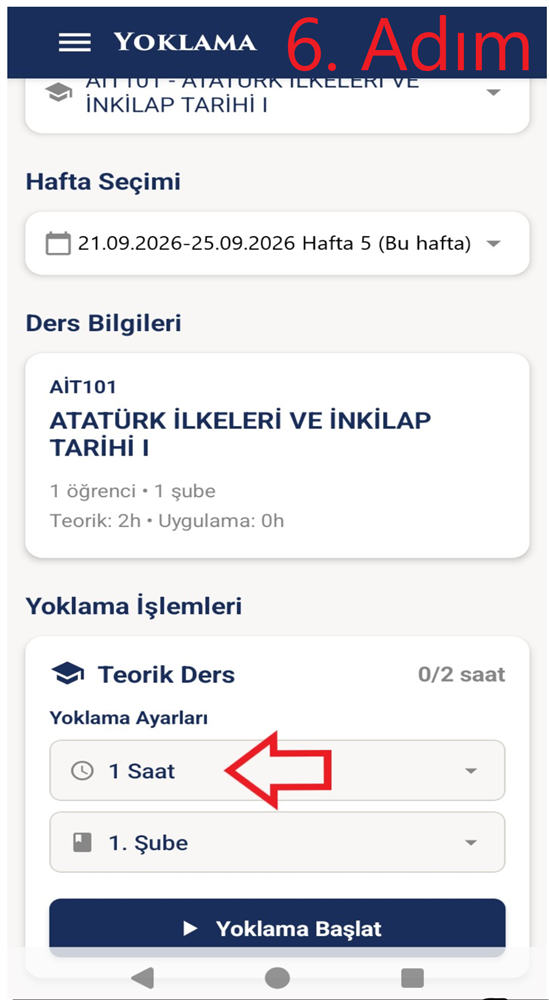
“Yoklama İşlemleri” bölümündeki “Yoklama Ayarları” alanında, yoklamanın kaç ders saati için alınacağını belirlemek üzere saat seçim menüsüne dokunun. Bu alanda ayrıca şube seçimi de yer almaktadır.
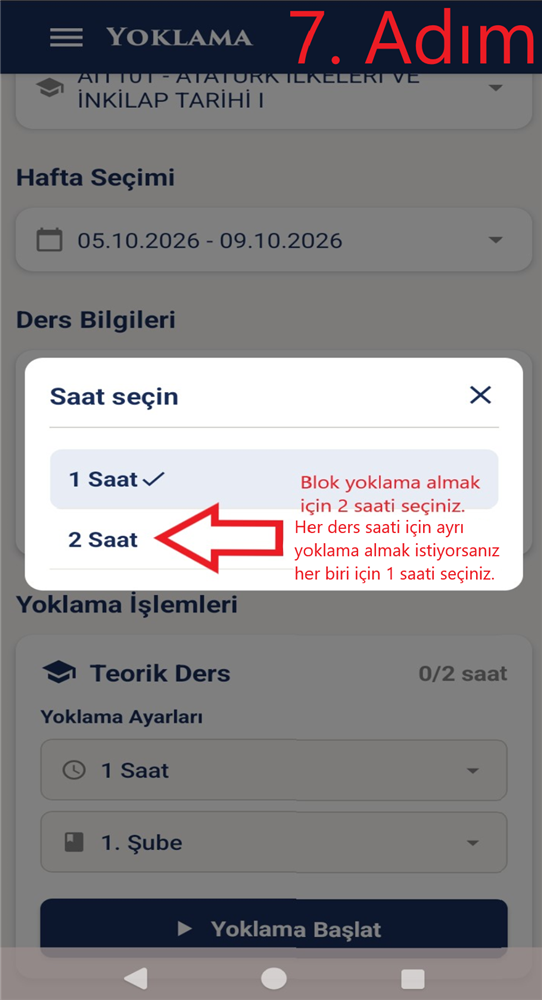
Açılan “Saat seçin” penceresinden yoklama türünü belirleyin:
• Blok yoklama almak için dersin toplam saatini (ör. 2 Saat) seçin.
• Her ders saati için ayrı yoklama almak istiyorsanız her biri için 1 Saat seçin.
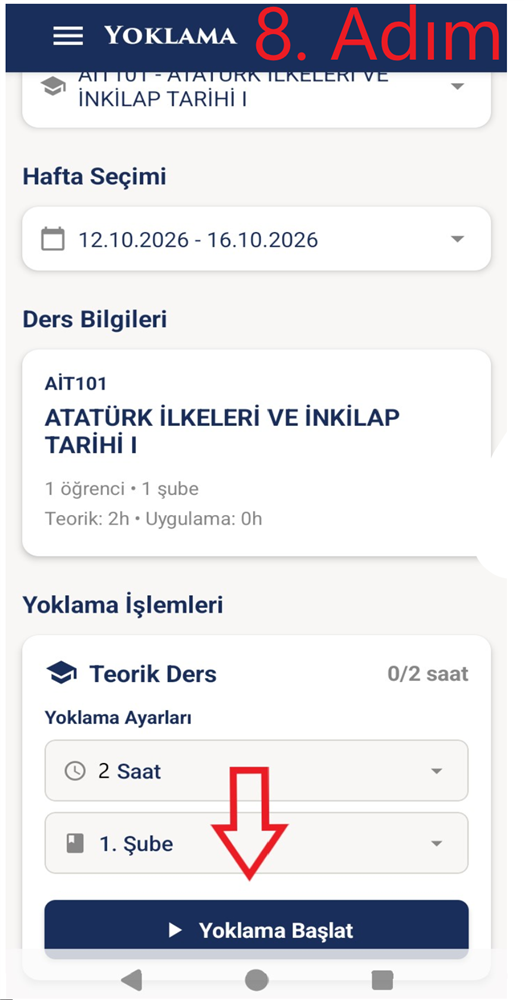
Saat ve şube seçimlerini kontrol ettikten sonra “Yoklama Başlat” butonuna dokunarak yoklamayı başlatın.
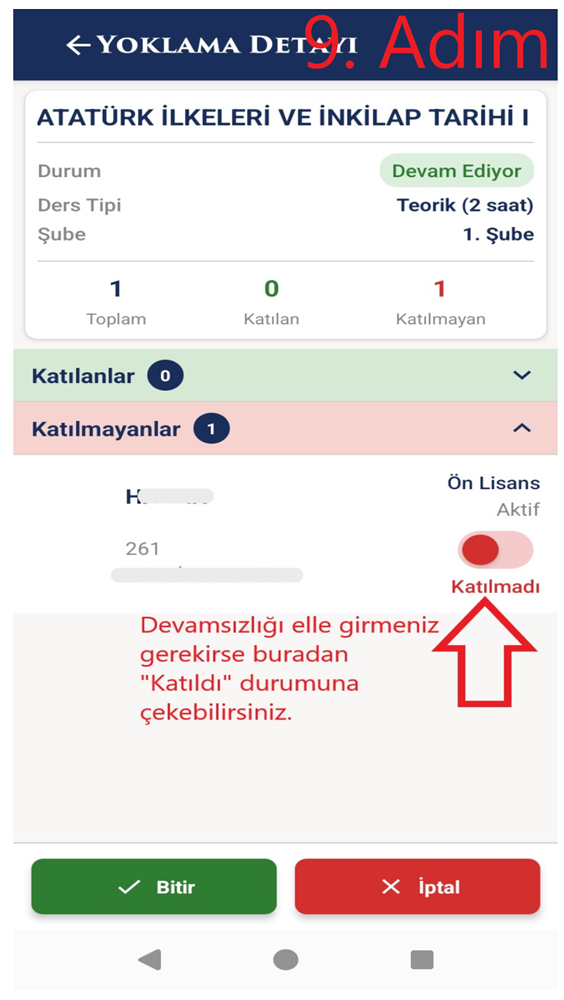
Yoklama başlatıldığında “Yoklama Detayı” ekranı açılır. Bu ekranda toplam, katılan ve katılmayan öğrenci sayıları ile “Katılanlar” ve “Katılmayanlar” listeleri yer alır. Devamsızlığı elle düzenlemeniz gerekirse işlemleri bu ekran üzerinden yapabilirsiniz.
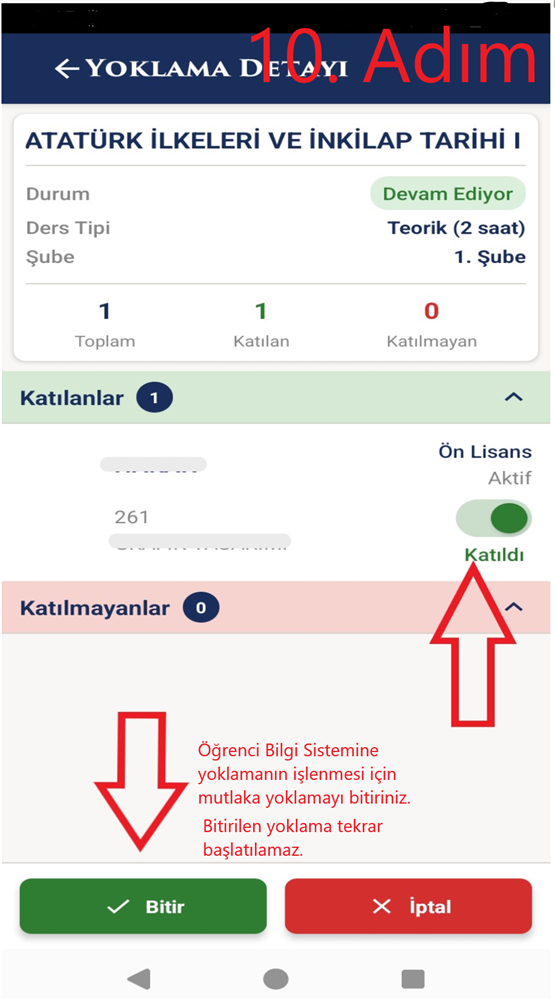
“Katılmadı” olarak görünen bir öğrencinin durumunu değiştirmek için öğrencinin yanındaki anahtarı kaydırın. Anahtar yeşile döner, öğrenci “Katıldı” durumuna geçer ve “Katılanlar” listesine aktarılır.
Yoklamanın Öğrenci Bilgi Sistemine işlenmesi için mutlaka yoklamayı bitiriniz. Bitirilen yoklama tekrar başlatılamaz.
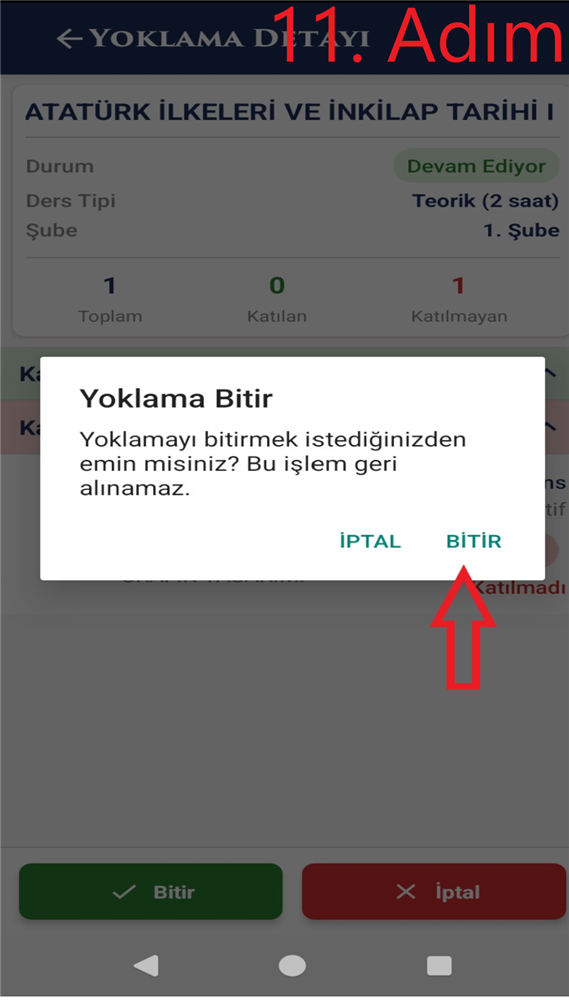
Düzenlemeler tamamlandıktan sonra ekranın altındaki “Bitir” butonuna dokunun. Açılan onay penceresinde “BİTİR” seçeneğine dokunarak işlemi onaylayın. Bu işlem geri alınamaz.
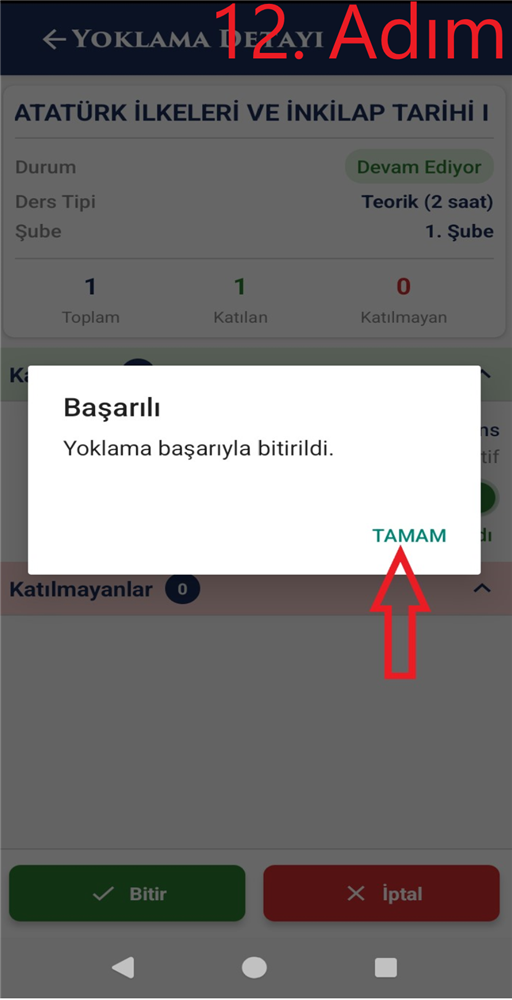
“Yoklama başarıyla bitirildi.” mesajı görüntülendiğinde yoklama tamamlanmış ve kaydedilmiştir. “TAMAM” butonuna dokunarak pencereyi kapatın.
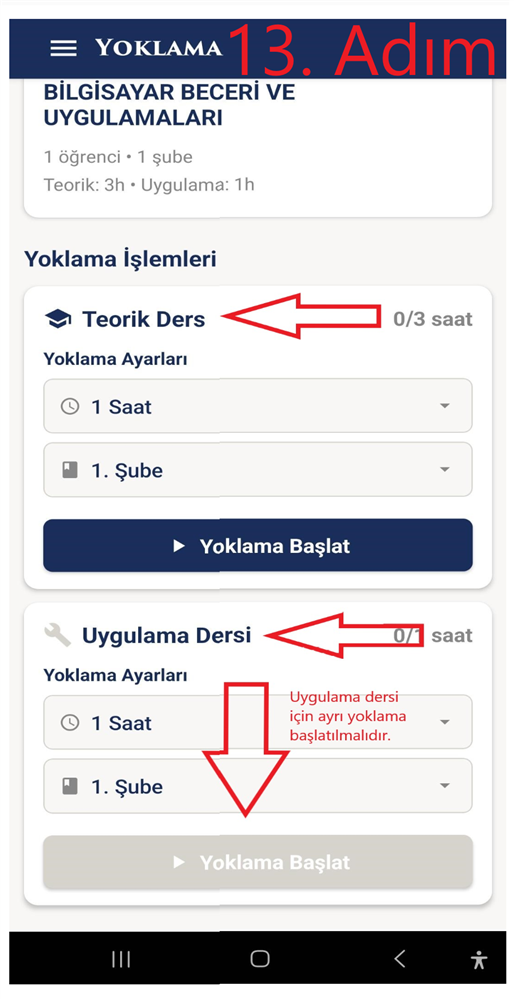
Teorik ve uygulama saati bulunan derslerde “Yoklama İşlemleri” bölümünde “Teorik Ders” ve “Uygulama Dersi” ayrı kartlar hâlinde gösterilir. Her kartın sağ üst köşesinde haftalık alınan / toplam saat bilgisi yer alır.
Uygulama dersi için ayrı yoklama başlatılmalıdır.
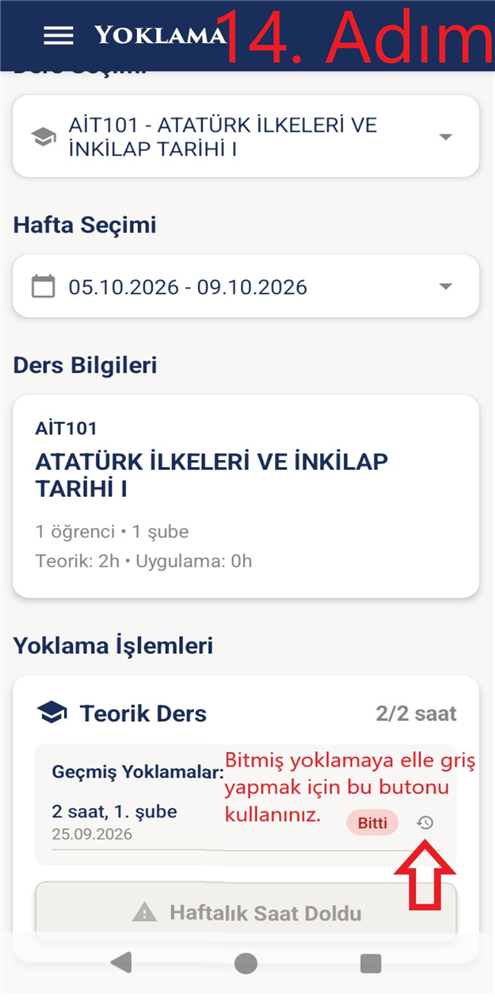
Bitirilmiş yoklamalar “Geçmiş Yoklamalar” alanında “Bitti” etiketiyle listelenir. Bitmiş bir yoklamada öğrenci bazında elle düzeltme yapmak için ilgili kaydın yanındaki geçmiş (saat simgeli) butona dokunun.
Haftalık ders saatinin tamamı için yoklama alındığında “Haftalık Saat Doldu” uyarısı görüntülenir ve o hafta için yeni yoklama başlatılamaz.